23:30 Как добавить надпись |
В данном уроке Вы научитесь добавлять текст на изображение, изменять его цвет, размер, а также вид самого шрифта. Для примера напишем «I Love You» на следующей картинке:  выбираем инструмент Текст 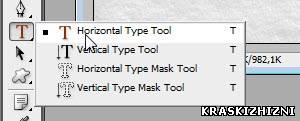 Теперь кликнем по картинке примерно в том месте, где мы хотим сделать надпись: 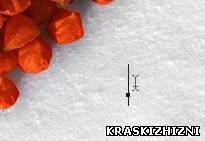 Пишем: I Love You Вероятно, надпись получилась не совсем подходящей по размеру:  Давайте увеличим её. Сначала выделите всю нашу надпись (можете просто нажать на клавиатуре клавишу Контрл, а затем, не отпуская её, нажмите английскую «A» (там же где и русская «Ф»)):  А затем установите размер шрифта побольше. Например, 36: 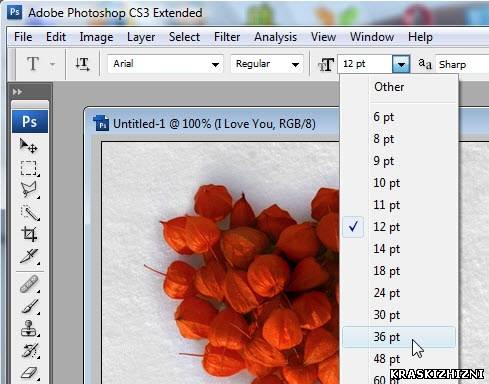 Сейчас предлагаю сделать его более красивым. Для этого выберем другой вид шрифта, например, Georgia: 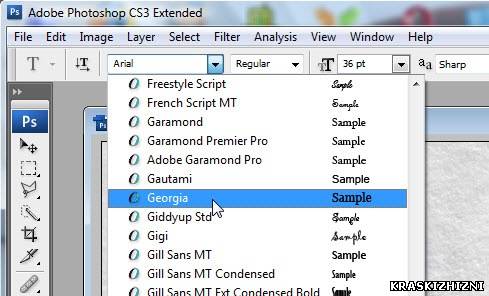 Теперь поменяем цвет. Чтобы это сделать, достаточно кликнуть по иконке цвета и выбрать, например, чёрный: 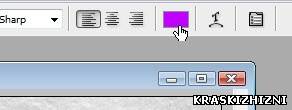 В завершение поменяем слову «You» начертание — сделаем его наклонным. Для этого мышкой выделим слово:  И установим ему стиль Italic (Наклонный): 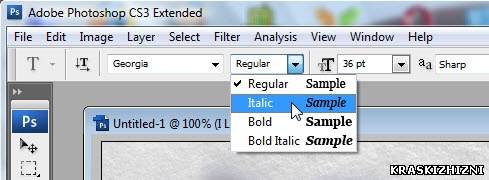 Кстати, можно также сменить слову цвет, например, на красный:  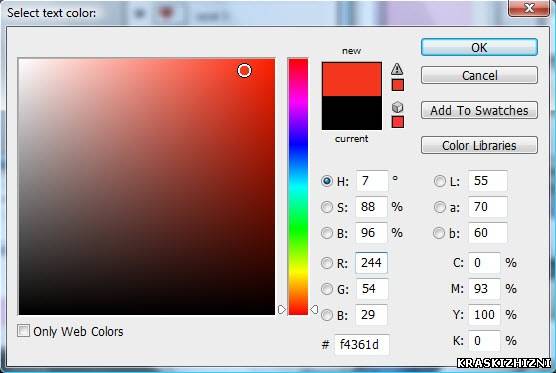 Теперь нажмите галочку Применить: 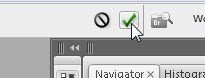 Готово!  А если надпись получилась немного не в том месте, самое время это исправить. Выберите инструмент Перемещение (Move Tool):  И теперь Вы свободно можете перетаскивать текст по картинке. источник |
|
|
| Всего комментариев: 0 | |